Import / Export företagsnivå
OBS!
- Uppdateringar och importer går inte att ångra! Använd Sandbox för att testa innan du utför importen i livemiljön.
- En uppdatering/import kan endast göras inom den aktuella perioden.
- Importfilen kan inte innehålla formler eller makron; endast "ren" text kan importeras. Dessutom måste formatet förbli detsamma (inga ändringar i rad 1 och 2).
- Om du genomför en uppdatering kommer all data i Excel-arket att uppdateras. Det betyder att även befintlig data överskrids. Att dölja fält i Excel-filen ändrar inte detta. Om du vill göra en uppdatering behöver du bara ange den data i Excel som du faktiskt vill ändra.
Navigera till importmodulen
Gå till Företag → sök på Importera/Exportera företagsnivå eller navigera till fliken Generell och skrolla ner till modulen.
Importera fasta eller temporära lönearter
- Välj fasta eller temporära lönearter.
- Fasta lönearter är återkommande, antingen tidsbestämda eller ej.
- Temporära lönearter behöver endast användas en gång för en specifik period och är inte regelbundet återkommande. Denna används även för att importera timkoder.
- Klicka här för att importera filen.
- Klicka här för att exportera lönearter från Nmbrs.
- Här kan du ladda ned Excelmallen för att fylla i de uppgifter som ska importeras.
Importmallen (Excel)
Fyll i fliken "WageComponentsFixed" (Fasta lönearter) eller "WageComponentsVar" (Temporära lönearter och timkoder). De andra flikarna kan ignoreras.
OBS!
- 0 (noll) är ett värde som också importeras och resulterar i en ny post.
- En formel (beräkning) importeras som 0 (noll). Ändra det till siffror.
- Ett avdrag ska alltid anges som ett negativt belopp.
- Temporära lönearter kan du endast importera, fasta lönearter kan du endast uppdatera. Mer information om skillnaden mellan import och uppdatering finns på denna sida.
- Lämna inga tomma rader mellan anställda, informationen under den tomma raden kommer inte att importeras.
Du kan behöva göra ändringar i Excel för att formatet ska bli korrekt
- Cellformatet ska vara "Text".
- Om du skriver in ett datum (ÅÅÅÅ-MM) och formatet ändras till t.ex. jan-2026 behöver du ändra cellformatet, det kommer inte gå att importera annars.
- Om det inte går att göra inställningar, högerklicka på fliken och välj "Ta bort bladets skydd".
- Om du skriver en text men texten inte syns kan du behöva ändra färg på texten.
Fasta lönearter
Hur du fyller i mallen
Kolumnnamn |
Betydelse |
Kommentar |
Format |
|---|---|---|---|
| Debtornr | Koncernnummer | Gäller kunder med Nmbrs byrålösning. | Siffror |
| Companynr | Företagsnummer | Siffror | |
| Employeenr | Anställningsnummer | Siffror | |
| Name | Anställds namn | Valfri, det räcker med anställningsnummer för att importera. | Text |
| StartPeriod | Period när lönearten ska börja gälla. | ÅÅÅÅ-MM | |
| EndPeriod | Period när lönearten ska sluta gälla. | Om lönearten inte har ett slutdatum behöver denna inte fyllas i. | ÅÅÅÅ-MM |
Exempel på hur mallen kan fyllas i
Lägg till de lönearter som ska importeras i rad 2 samt eventuell kommentar i kolumnen efter.
Temporära lönearter och timkoder
Hur du fyller i mallen
Kolumnnamn |
Betydelse |
Kommentar |
Format |
|---|---|---|---|
| Debtornr | Koncernnummer | Gäller kunder med Nmbrs byrålösning. | Siffror |
| Companynr | Företagsnummer | Siffror | |
| Employeenr | Anställningsnummer | Siffror | |
| Name | Anställds namn | Valfri, det räcker med anställningsnummer för att importera. | Text |
| Period | Period som löneart eller timkod ska gälla i | ÅÅÅÅ-MM | |
| Days | - | Används inte för SE | - |
| DaysForWC | - | Används inte för SE | - |
Exempel på hur mallen kan fyllas i
Lägg till de lönearter och/eller timkoder som ska importeras i rad 2 samt eventuell kommentar i kolumnen efter.
OBS! Kolumn F och G används inte för Sverige.
Importera
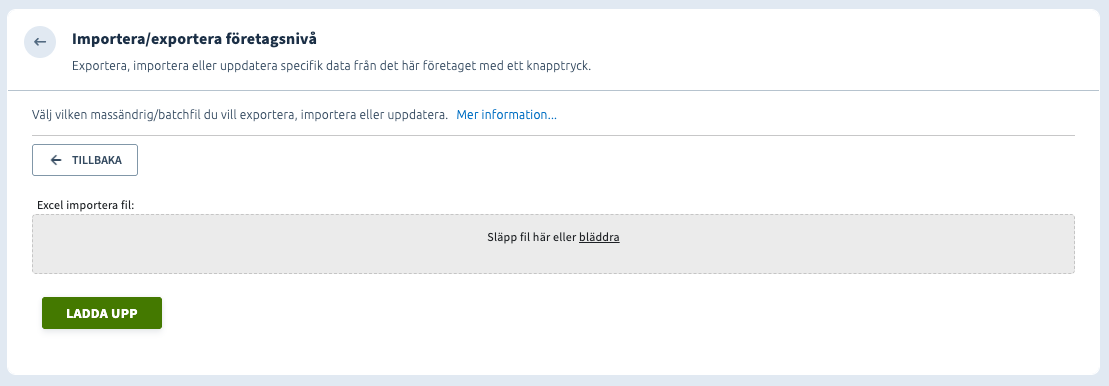
Klicka på "Importera" eller "Uppdatera". Välj filen du vill ladda upp och klicka på "Ladda upp".
Info, varningar och felmeddelanden
- Info: Visar vilken information som har importerats korrekt.
- Varningar: Denna information är inte korrekt (ogiltig) och har därför inte importerats, men övriga uppgifter om medarbetaren har importerats.
- Fel: Denna information är felaktig och har därför inte importerats.
Efter importen
Efter importen kan du ladda ner Excelfilen som du har importerat.
Kommentarer